Screenshots aus MailResponder
Vom Verteiler bis zur Auswertung: Die Demo-Übersichten werden durch Ansichten der Builder und Statistik ergänzt. Die Bilder zeigen Test- und Beispielkonfigurationen; Firmen- und Kontodaten wurden für die Darstellung bereinigt.

Über die obere Navigation erreichst du die zentralen Bereiche von MailResponder.
Menü in Großansicht öffnen ↗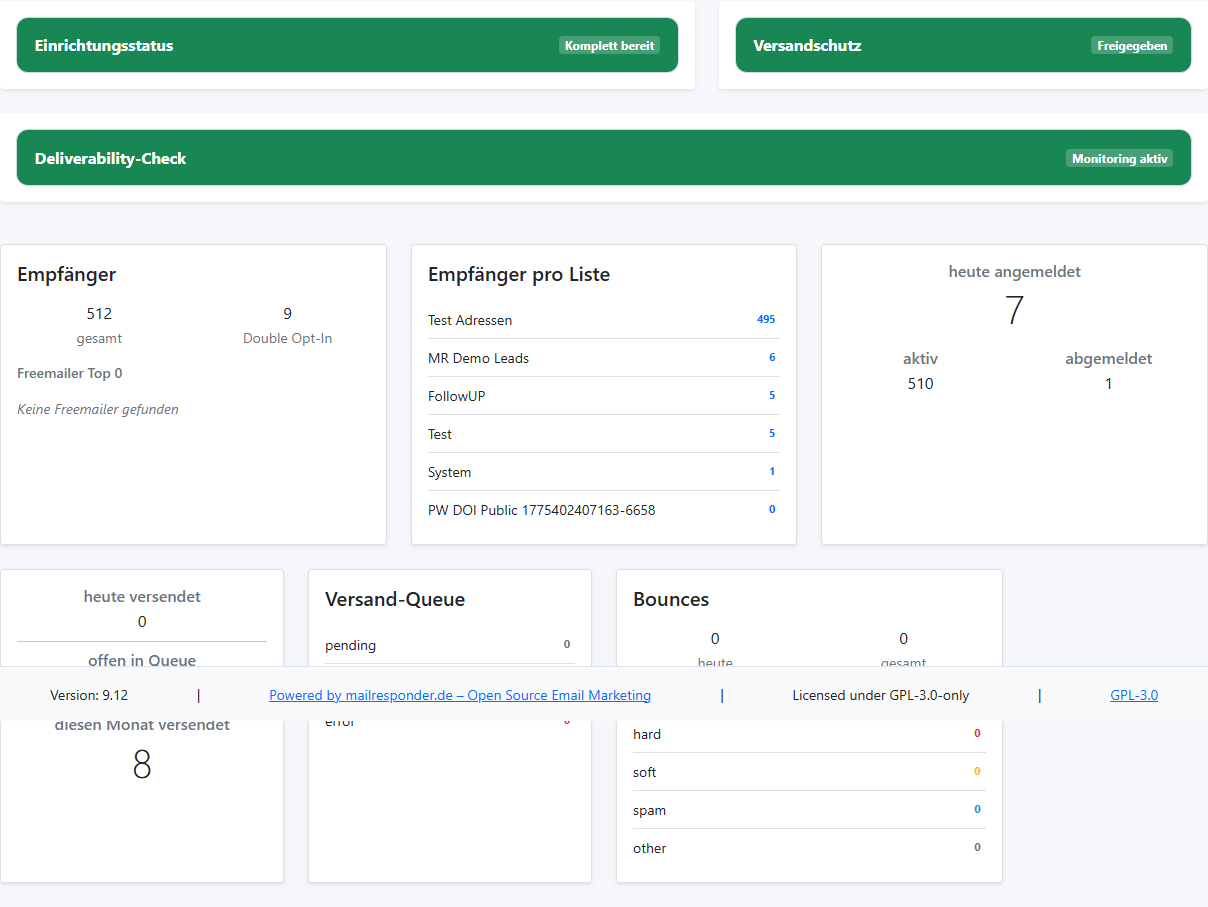
Das Dashboard zeigt zentrale Betriebsinformationen direkt nach dem Login: Systemstatus, Listen- und Empfängerzahlen, Versand-Queue und Hinweise zum aktuellen Zustand der Installation.
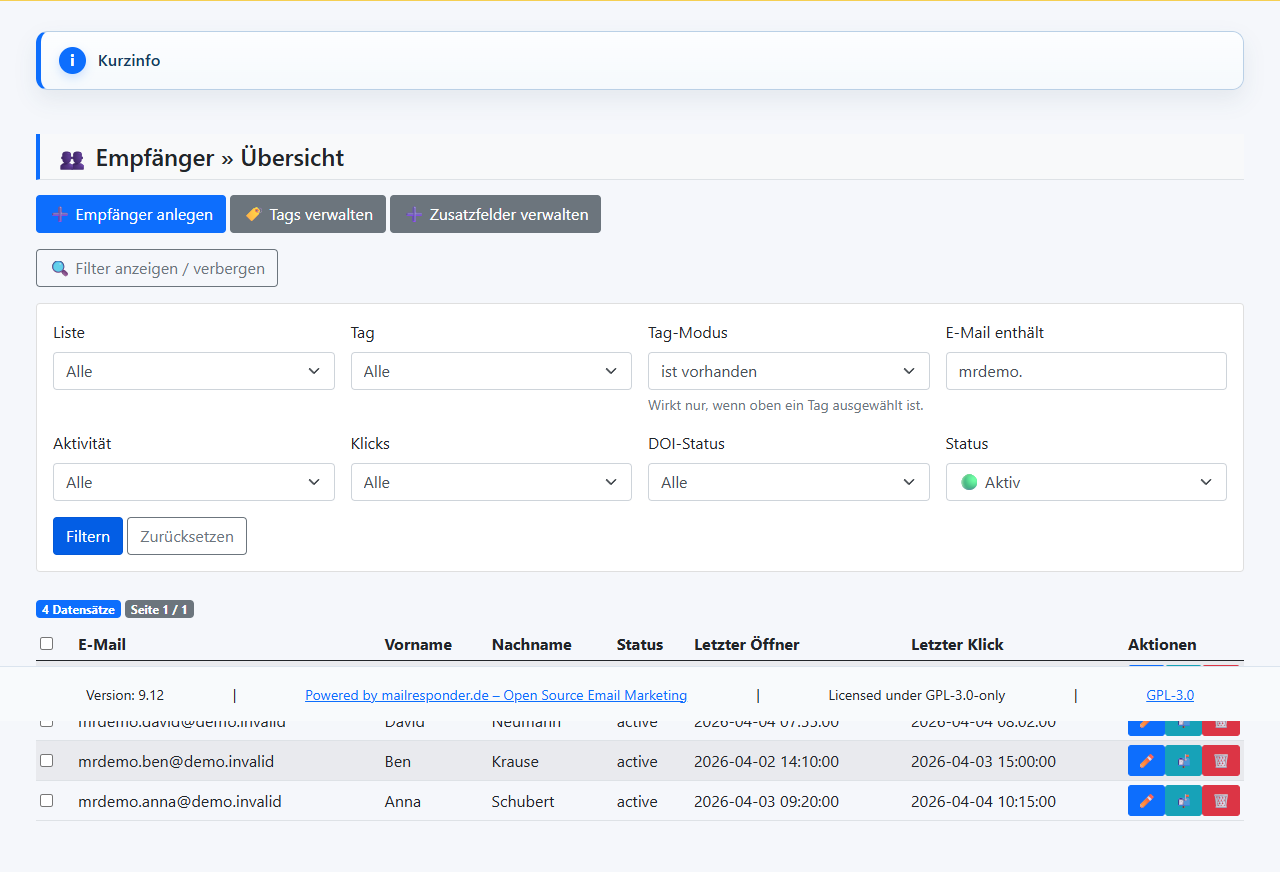
Die Empfängerübersicht hilft beim Arbeiten mit Listen, Statuswerten, Suchfiltern und Aktivitätsdaten. So lässt sich erkennen, welche Kontakte aktiv, neu, abgemeldet oder unzustellbar sind.
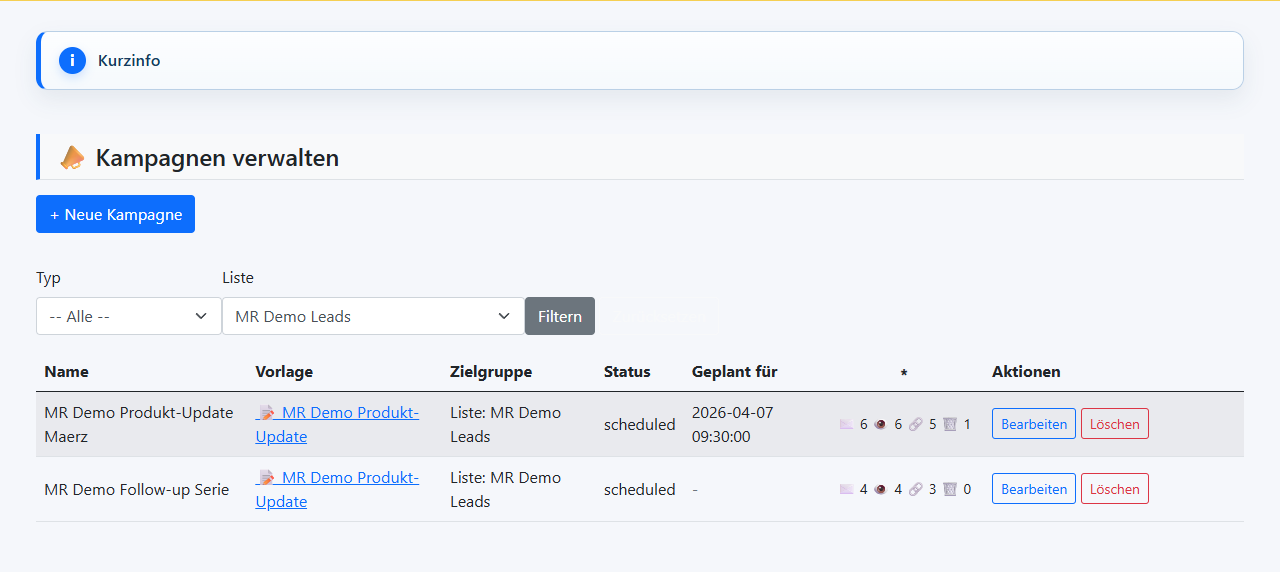
Die Kampagnenansicht bündelt geplante und vorbereitete Mailings. Sie ist der Einstiegspunkt für Vorlagen, Zielgruppen, Versandzeitpunkte und die spätere Verarbeitung über Queue und Versandworker.
Blöcke bearbeiten und das Ergebnis prüfen
Die Bilder zeigen Bearbeitung und Vorschau einer einfachen E-Mail. Jede neue Ansicht lässt sich per Klick in einem neuen Tab vergrößern.
 Großansicht ↗
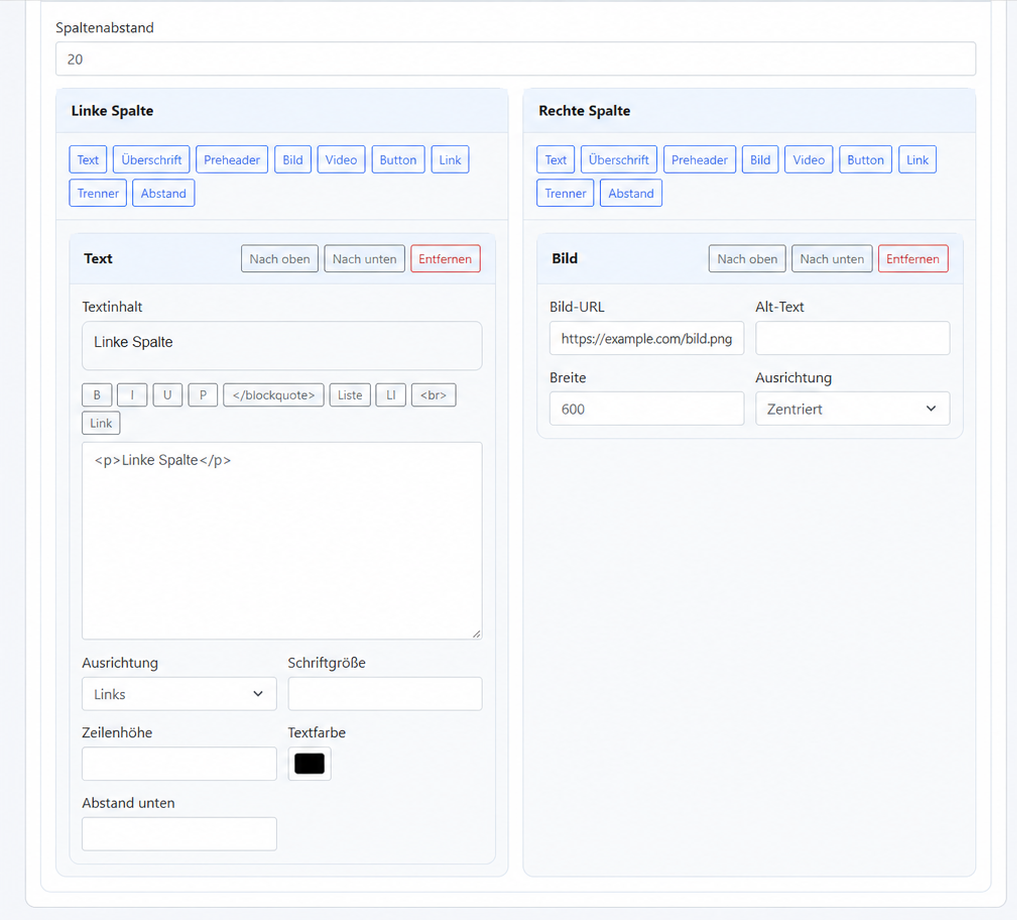
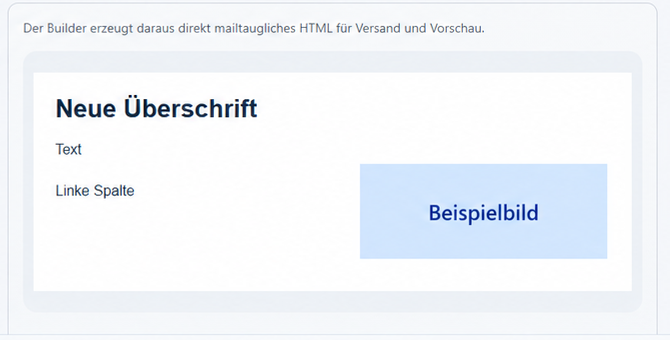
Text und Bild lassen sich auch in zwei Spalten kombinieren. Der Ausschnitt zeigt die getrennte Bearbeitung beider Spalten.
 Großansicht ↗
Die Vorschau zeigt Überschrift, Text und Beispielbild im Zusammenspiel. So bleibt die Gestaltung beim Bearbeiten sichtbar.
Kopf und Fuß für die eigenen E-Mails
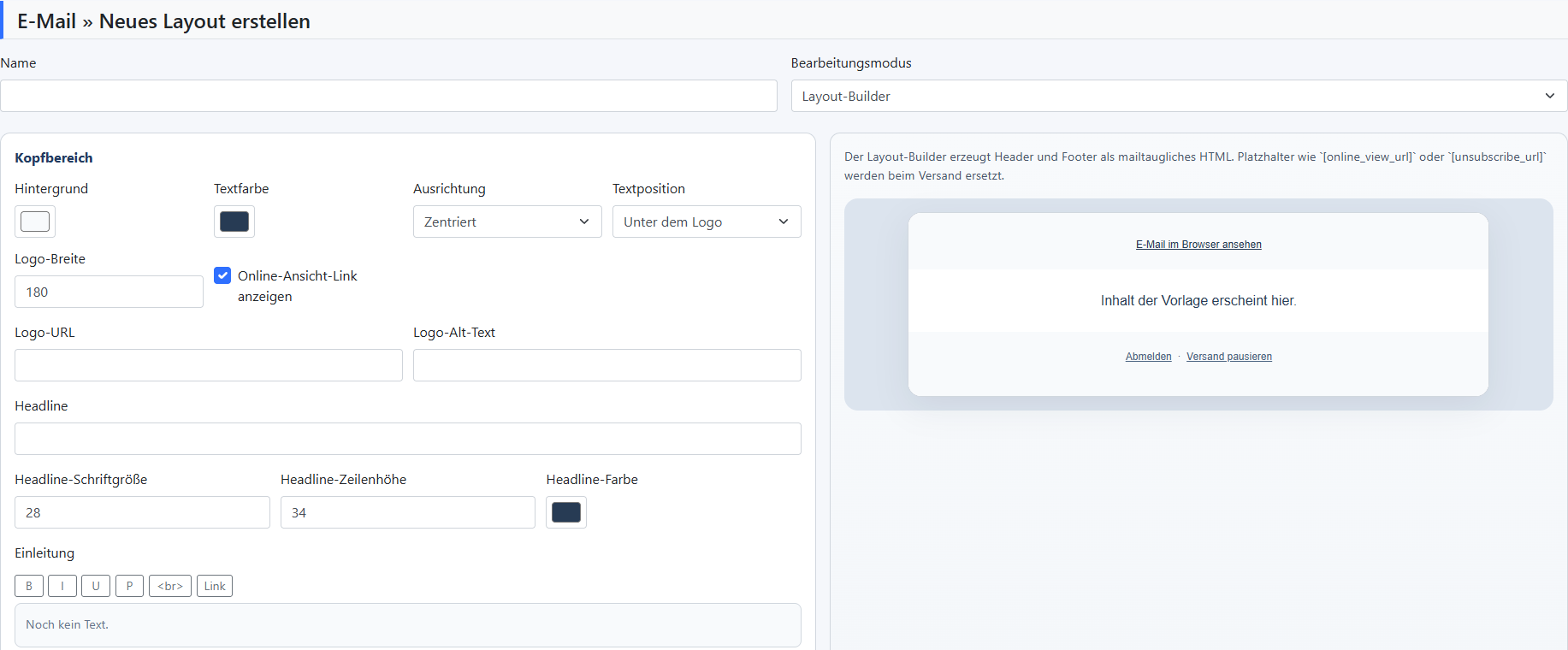
Das Layout hält Gestaltung und wiederkehrende Links zusammen. Die Beispielkonfiguration zeigt die verfügbaren Einstellungen.
 Großansicht ↗
Logo, Farben, Überschrift und Online-Ansicht bilden den Rahmen für spätere E-Mail-Inhalte. Zu sehen ist eine noch leere Beispielkonfiguration.
 Großansicht ↗
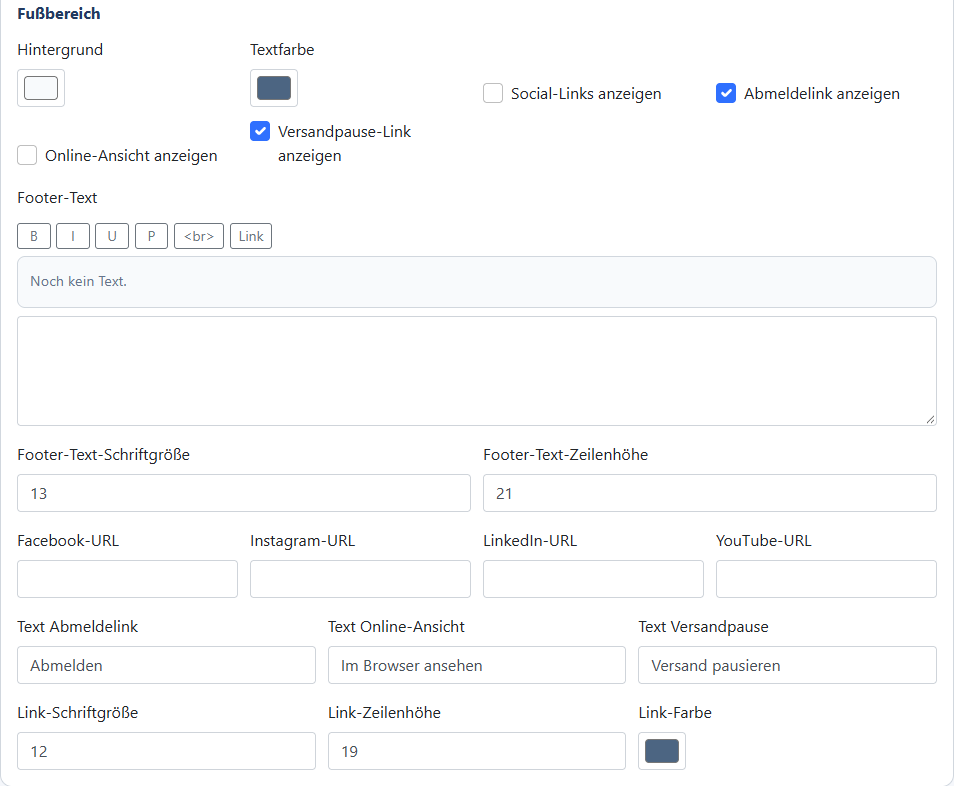
Der Ausschnitt zeigt die Optionen für den Fußbereich und seine Links. Die Großansicht enthält auch die weiteren Text- und Linkeinstellungen.
Kennzahlen und zeitliche Verteilung
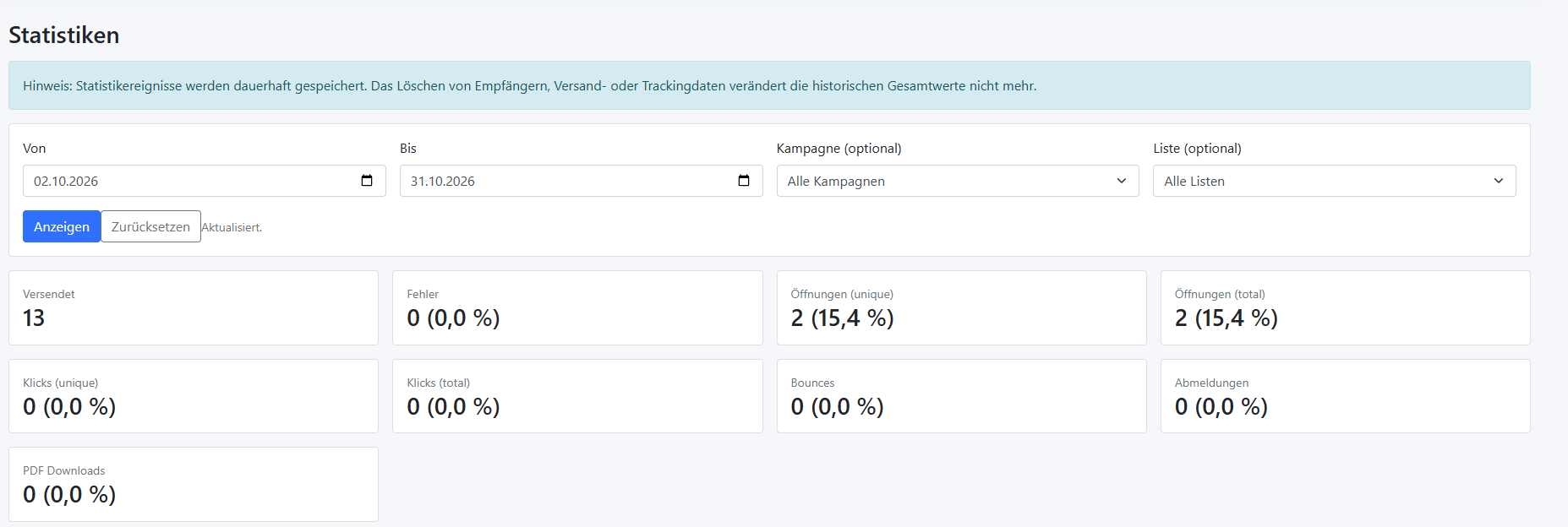
Filter, Kennzahlen und Zeitansichten helfen beim Einordnen erfasster Ereignisse. Die Ansichten verwenden aggregierte Beispieldaten.
 Großansicht ↗
Zeitraum, Kampagne und Liste grenzen die Auswertung ein. Die Beispieldaten veranschaulichen die verfügbaren Kennzahlen.
 Großansicht ↗
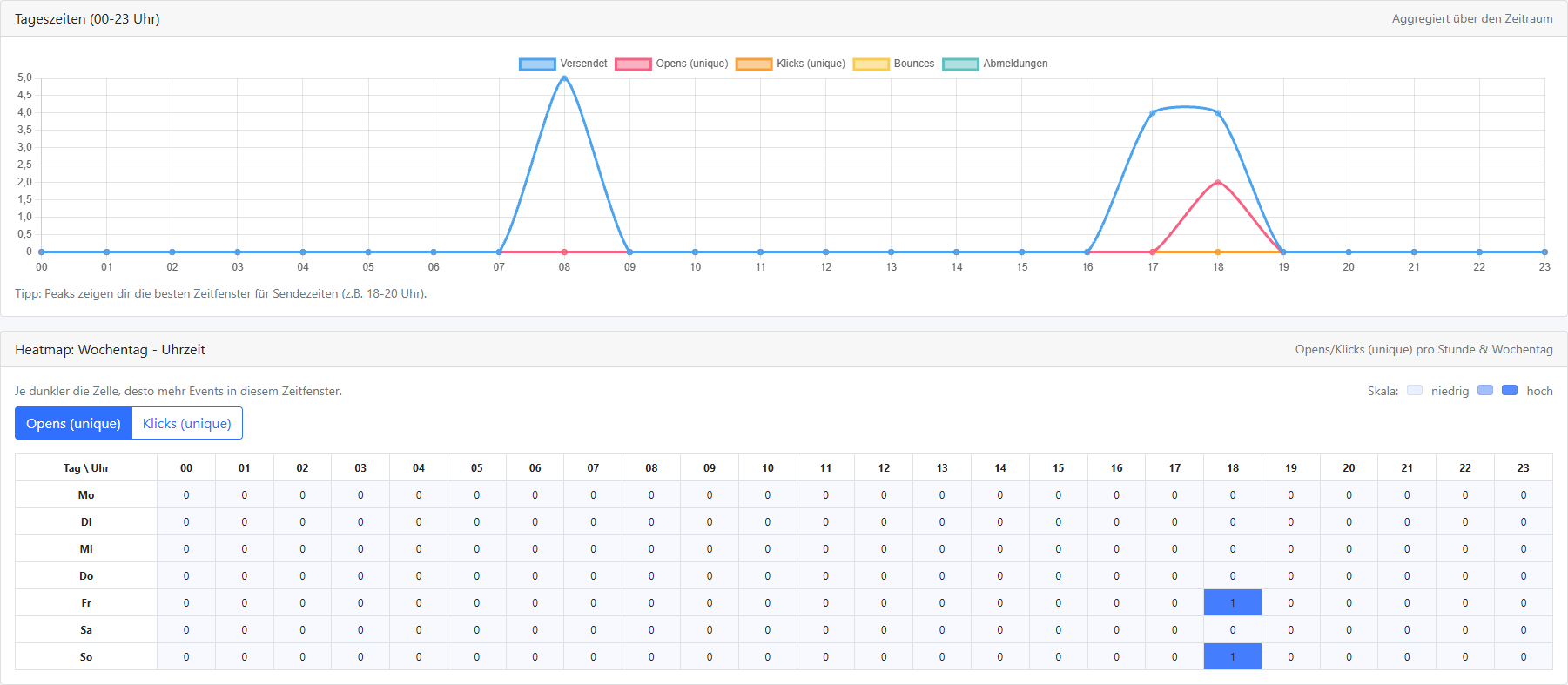
Diagramm und Heatmap ordnen erfasste Ereignisse nach Uhrzeit und Wochentag. Die Beispieldaten veranschaulichen diese zeitliche Aufschlüsselung.